📖タブごとの使い方
タブの名前を押すと開きます。画面の赤い番号と、下の説明の番号が対応しています。⚙️設定と、ほかのタブとのつながりも図にしました。
✏️ 1月〜12月(月のタブ)毎日の入力はここ無料版にもあります
毎日のお金を打つところです。上が今月のまとめとカレンダー、下が明細です。打つのは「収入」と、下の明細だけです。
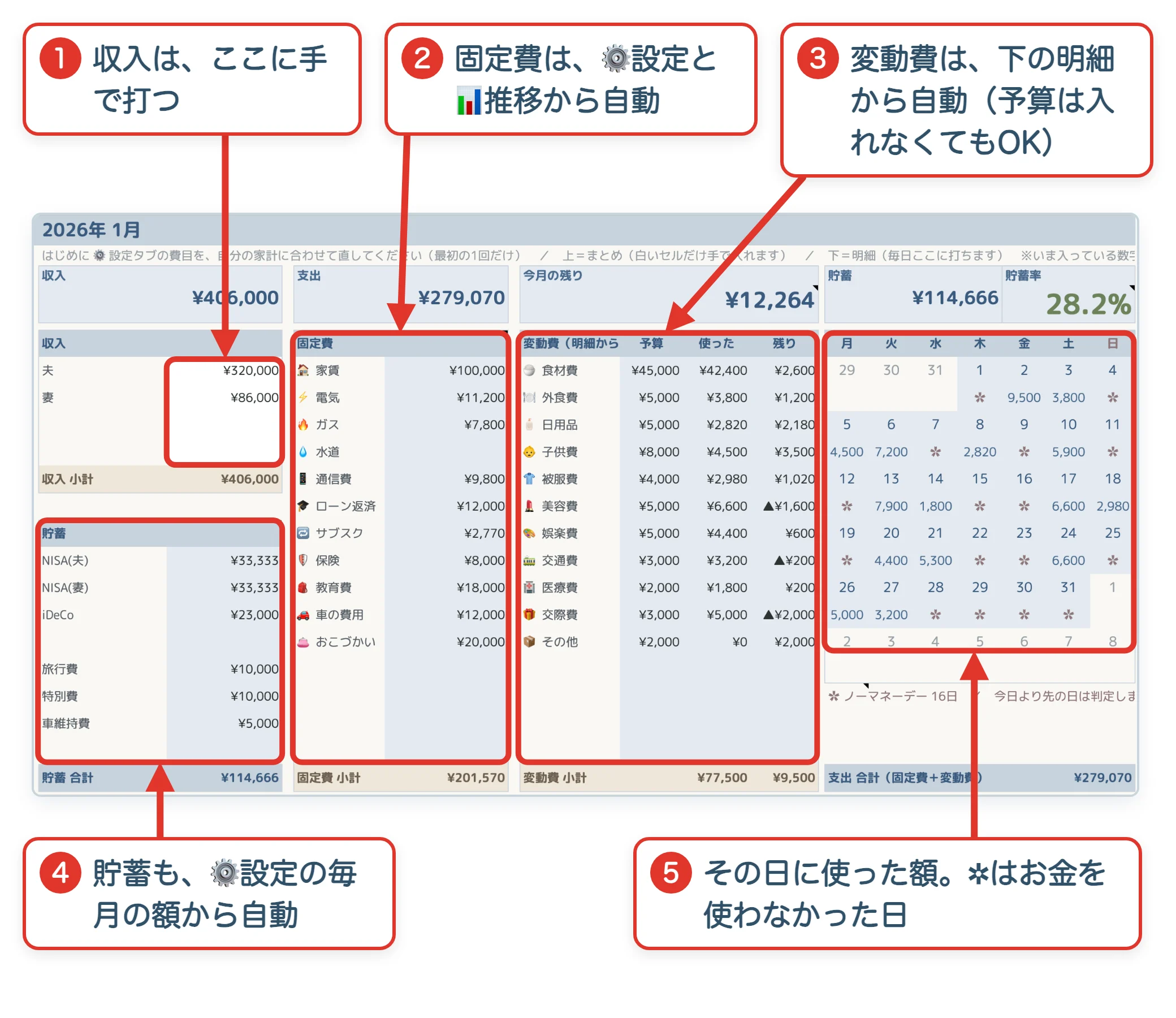
- 収入:その月の手取りを、白いマスに打ちます。行の名前(夫・妻)は ⚙️設定 B の費目名です。
- 固定費:⚙️設定の「毎月おなじ」の額と、📊推移に打った額が自動で入ります。ここには打ちません。
- 変動費:下の明細から、費目ごとに自動で集まります。予算は入れなくても使えます。⚙️設定で月の予算を入れた費目だけ「予算/使った/残り」が出て、▲は予算オーバーの印です。
- 貯蓄:⚙️設定 B の貯蓄(NISA・旅行費など)の毎月の額が、先取り貯金として入ります。
- カレンダー:その日に使った額の合計です。✲ はお金を使わなかった日で、下に日数が出ます。
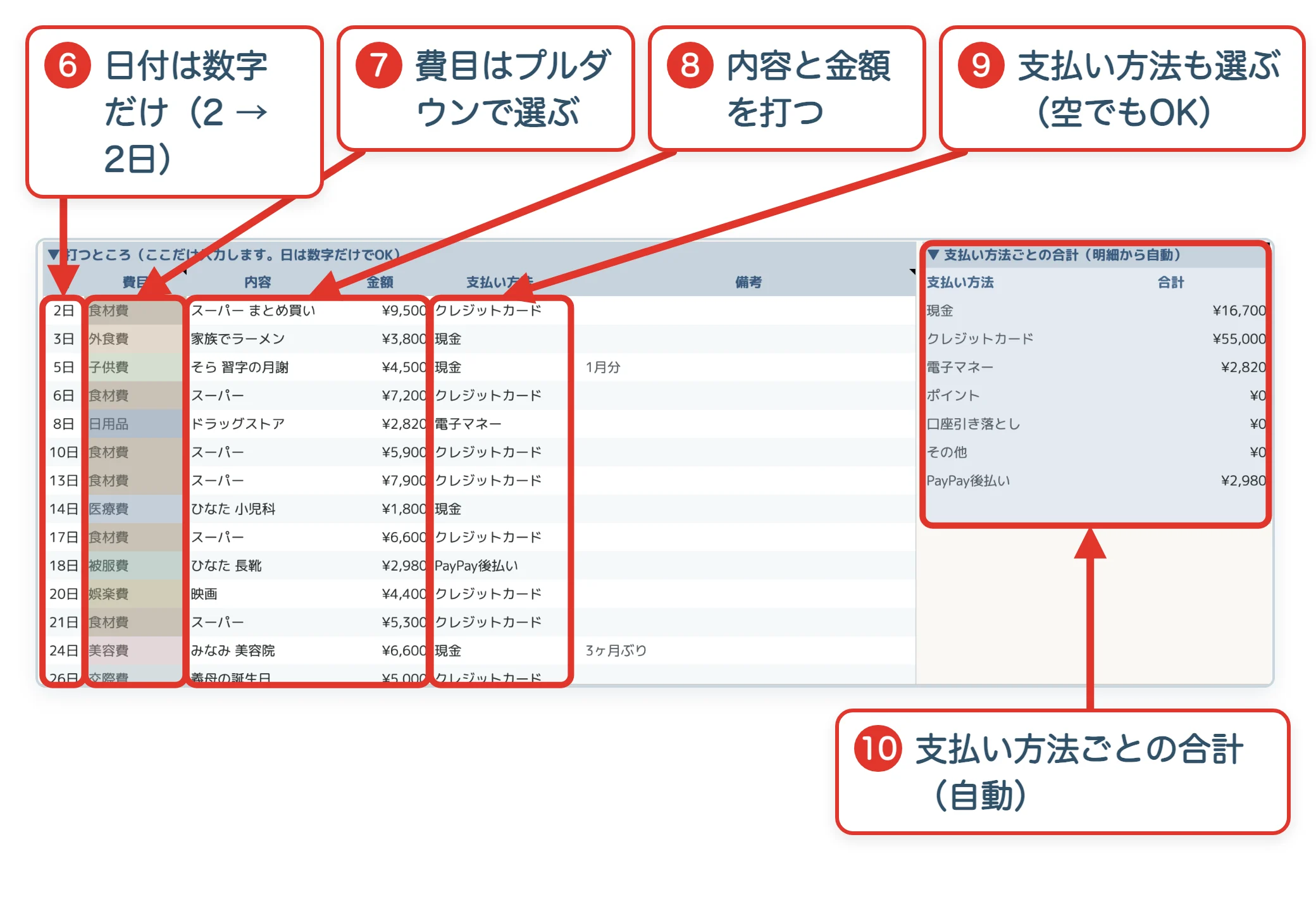
- 日:数字だけで大丈夫です(3 と打つと 3日 になります)。
- 費目:プルダウンから選びます。並ぶのは ⚙️設定 B の費目です。
- 内容と金額:お店や品物と、金額を打ちます。右の「備考」は自由に使えます。
- 支払い方法:プルダウンから選びます。選択肢は ⚙️設定 C の名前です。支払い方法を管理しない人は、空のままで大丈夫です(その場合、右の合計は出ません)。
- 支払い方法ごとの合計:その月の明細から自動で出ます。
- つまずきやすいところ
- 帯に「一覧に無い明細が◯件」と出たら、費目の名前を変えたあとの古い明細です。費目を選び直すと0件になります。
- カレンダーの数字は「その日の合計」です。明細と同じ数字が見つからなくても正常です。
- その月だけ固定費の額が違うときは、ここではなく 📊推移 のそのマスに打ちます。
⚙️ 設定最初に1回、わが家に合わせる無料版にもあります
家計簿ぜんぶの土台です。ここを直すと、ほかのタブがそろって変わります。最初に直すのは「費目」だけで大丈夫です。あとは必要になったときで間に合います。
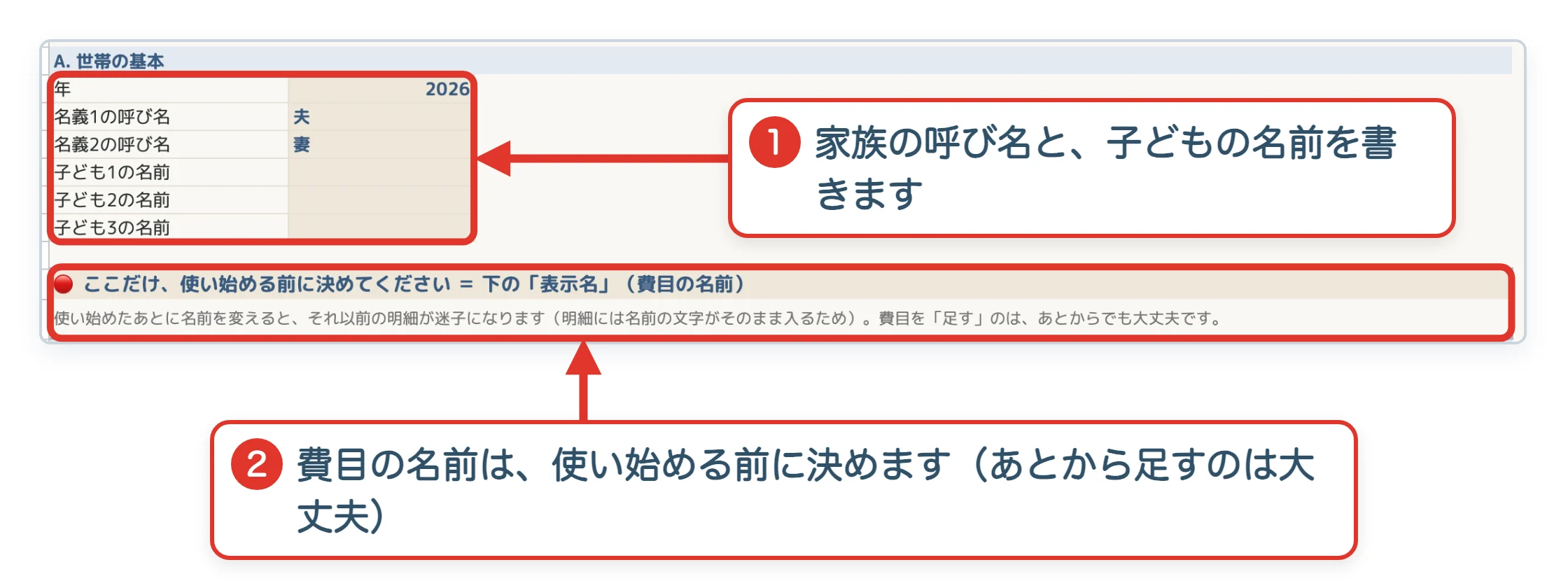
- 世帯の基本:名義1・名義2の呼び名(夫・妻など)と、子どもの名前を書きます。呼び名は 📈総資産 の帯や内訳に出ます。
- 費目の名前は、使い始める前に決めます。あとから名前を変えると、それまでの明細が数えられなくなります(明細には名前の文字がそのまま入るため)。費目を「足す」のは、いつでも大丈夫です。
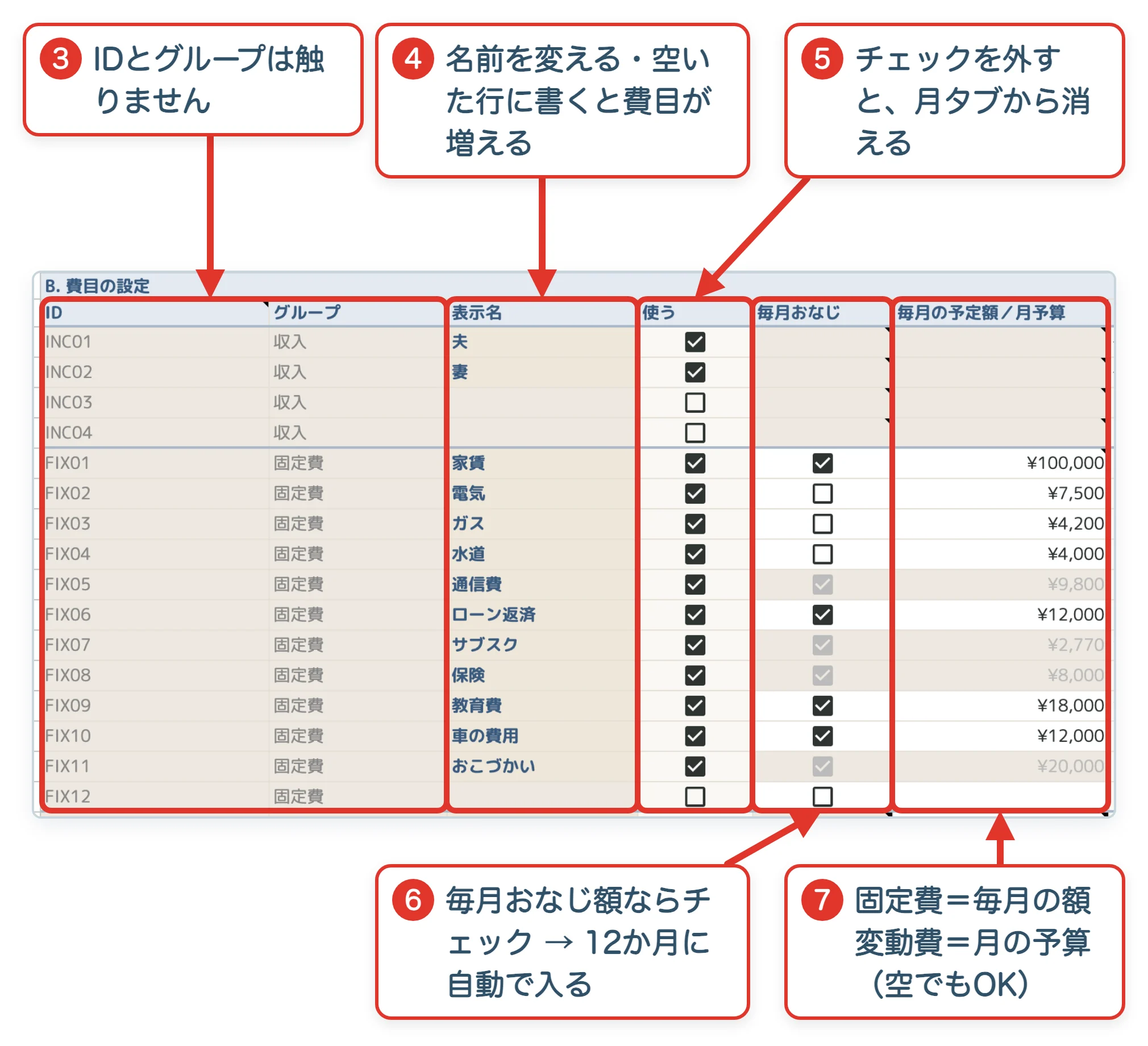
- ID とグループ:全部のタブをつなぐ鍵なので、触りません。行をドラッグして並び順を変えるのもやめてください(月のタブから費目が消えたり、📊推移の並びが崩れたりします)。並べ替えたいときは、下の「つまずきやすいところ」を見てください。
- 表示名:費目の名前です。空いている行に名前を書いて「使う」にチェックすると、費目が増えます。
- 使う:チェックを外すと、その費目は月のタブから消えます(ほかのタブでは、その行が空のまま残ります)。
- 毎月おなじ:家賃・ローン返済など、毎月同じ額のものにチェック。右の額が 📊推移 と月のタブの12か月に入ります。電気・ガス・水道のように月で変わるものは外しておきます。グレーのチェックは、D に内訳を書いた費目の印です(内訳の合計が入ります)。
- 毎月の予定額/月予算:固定費と貯蓄は「毎月の額」、変動費は「月の予算」です。予算は空のままでも、家計簿は全部動きます。
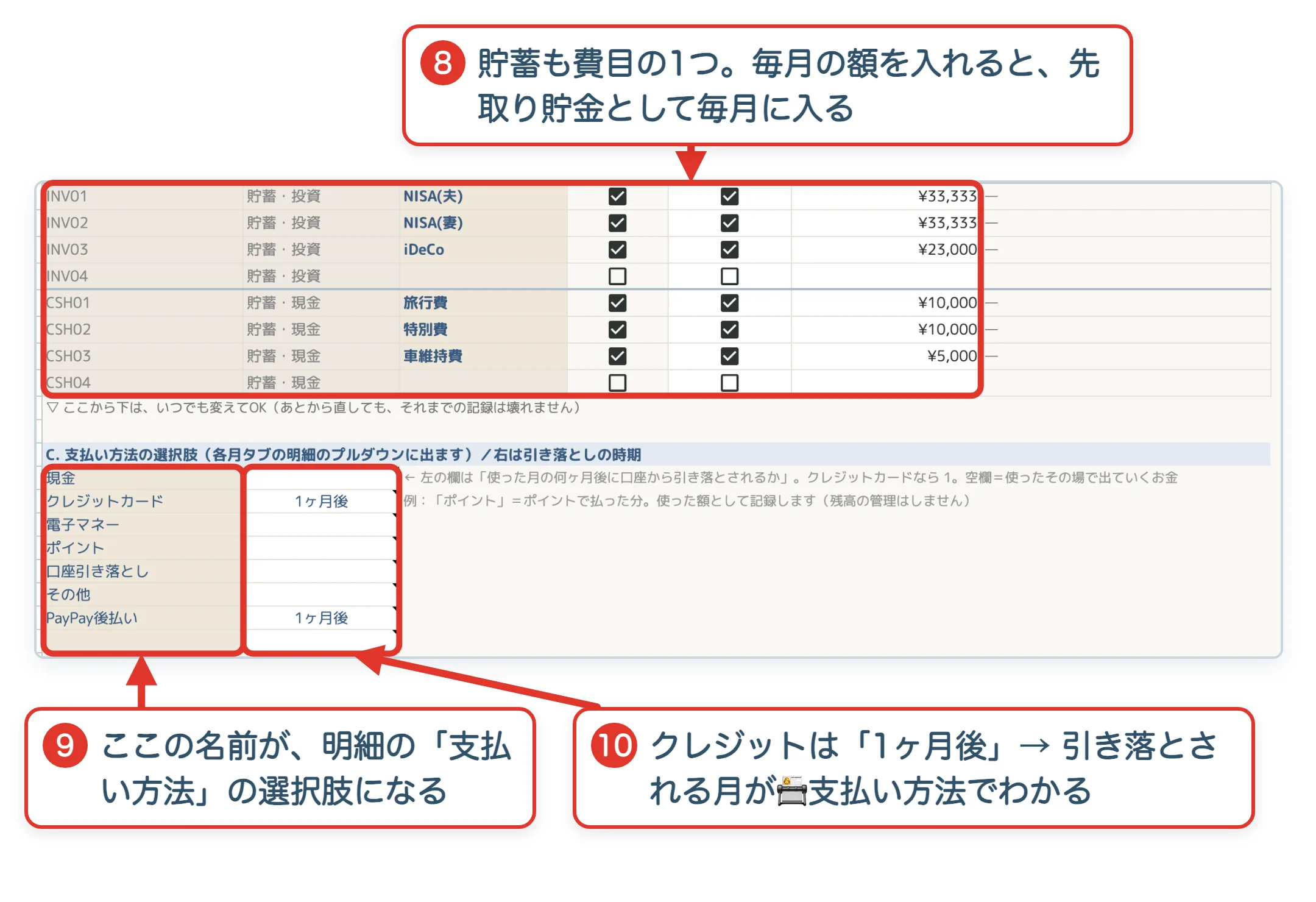
- 貯蓄も費目の1つです。NISA・iDeCo・旅行費など、先取りで貯める額を「毎月の額」に入れます。「貯蓄・現金」の費目は、🎯目的別貯金 の「目的」にもなります。
- 支払い方法:ここの名前が、明細の「支払い方法」の選択肢になります。足すときは、いちばん下の空いている行に書きます(行の挿入はしません)。
- 何ヶ月後:クレジットカードなど、使った月の何ヶ月後に引き落とされるか。入れると 📇支払い方法 に、引き落とされる月が出ます。現金など、その場で出ていくものは空のままで大丈夫です。
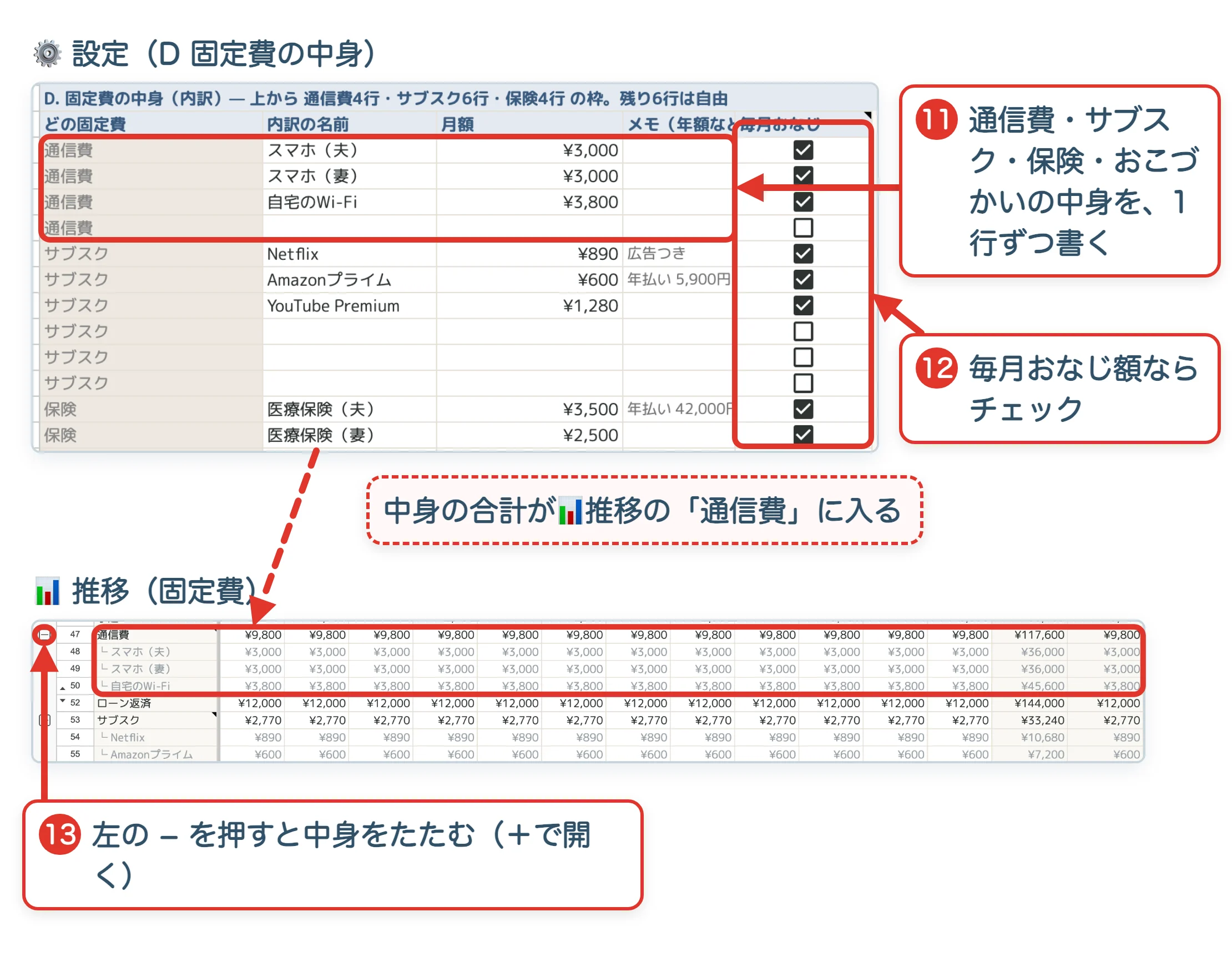
- 固定費の中身:通信費・サブスク・保険・おこづかいの中身を1行ずつ書きます。合計が 📊推移 の親の行(通信費など)と、月のタブに入ります。
- 毎月おなじ(内訳):内訳ごとに、毎月同じ額ならチェック。月で変わる内訳は外して、📊推移 のその行に打ちます。
- − と +:📊推移 では、内訳の行をたたんだり開いたりできます。
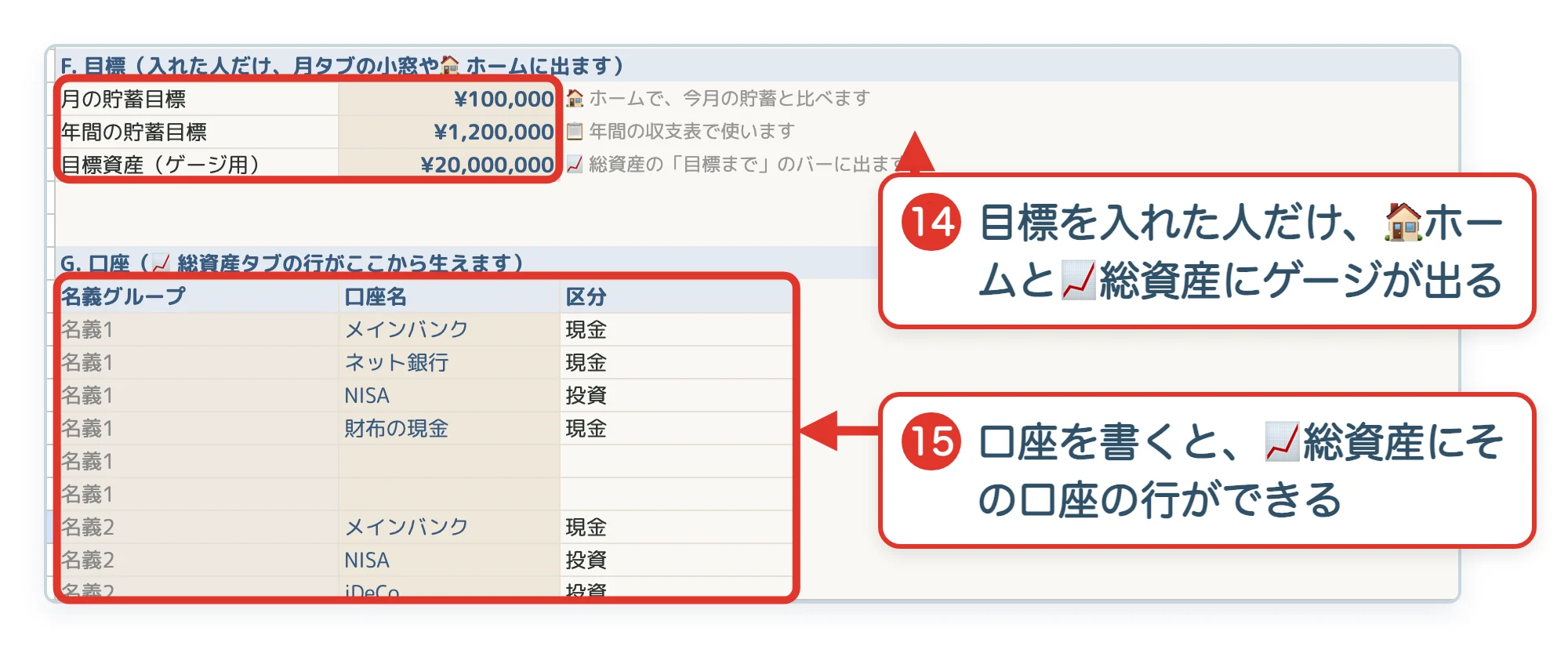
- 目標有料版:月の貯蓄目標・年間の貯蓄目標・目標資産。入れた人だけ、🏠ホーム や 📈総資産 の「目標まで」に出ます。空のままでも大丈夫です。
- 口座有料版:口座の名前と区分(現金/投資)を書くと、📈総資産 にその口座の行ができます。使わない行は、口座名を空にすれば出ません。
- つまずきやすいところ
- 費目の並び順を変えたいとき:行は動かさずに、入れ替えたい2つの行の「表示名」と「毎月の予定額/月予算」を書き写して入れ替えます。そのあと、明細に打ってある費目名も合わせて直してください。貯蓄・現金の費目を入れ替えたときは、🎯目的別貯金 の「目標」「前年繰越」も同じように入れ替えます(有料版)。
- 通信費などに D の内訳を書くと、B の「毎月おなじ」と予定額はグレーになり、使われません(内訳の合計が入ります)。
- 🎯目的別貯金 の積立を年の途中から数えるときは、下のほうの「I. 目的別貯金」の開始月に、その月を入れます(有料版)。
📊 推移12か月の流れ・月で変わる固定費を打つ無料版にもあります
費目ごとの12か月の表です。毎月おなじ固定費と貯蓄は ⚙️設定 から自動で並びます。月によって変わる固定費(電気・ガス・水道など)は、ここに打ちます。
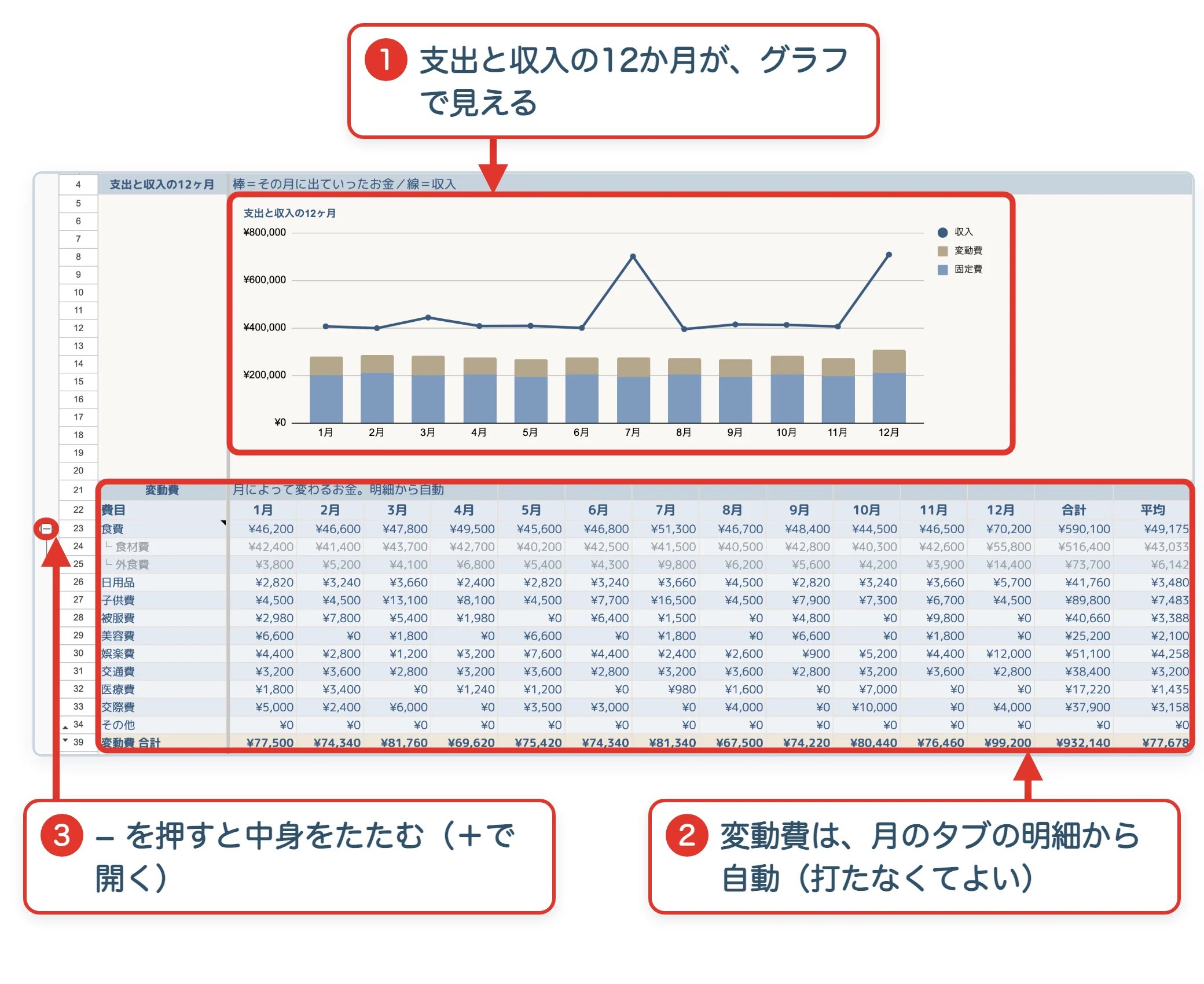
- グラフ有料版:支出(固定費と変動費)と収入の12か月です。
- 変動費有料版:月のタブの明細から自動で入ります。打たなくて大丈夫です。
- − と +:食費の中の食材費・外食費のような内訳を、たたんだり開いたりできます。
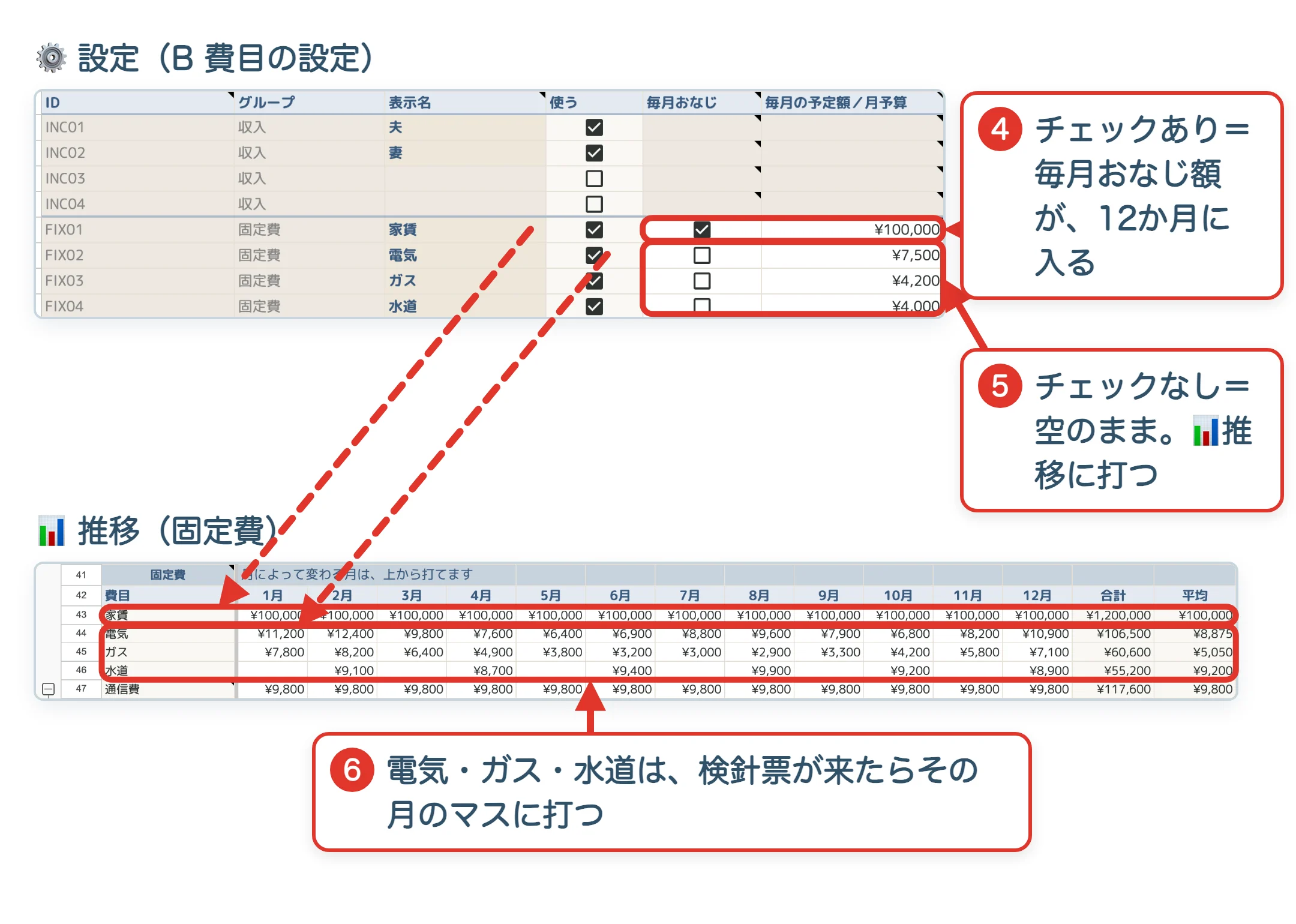
- チェックあり:⚙️設定 の「毎月おなじ」にチェックした費目は、12か月に同じ額が入ります。その月だけ違うときは、📊推移 のそのマスに上から打てます。
- チェックなし:12か月とも空のままです。
- 電気・ガス・水道は、検針票が来たら、その月のマスに打ちます。空いているマスで、まだ入れていない月が一目で分かります。
- つまずきやすいところ
- 緑のマスは「⚙️設定の額でなく、その月だけ打った額が入っている」印です。⚙️設定を直しても、その月は変わりません。
- ⚙️設定の額に戻したいときは、隣の月の同じマスをコピーして貼ってください。
- 使っていない費目の行は隠れています。行番号のあいだの ▸ を押すと出てきます。
📋 年間の収支表1年を振り返る有料版
1年を月ごとに1画面で見るタブです。入力する場所はありません。
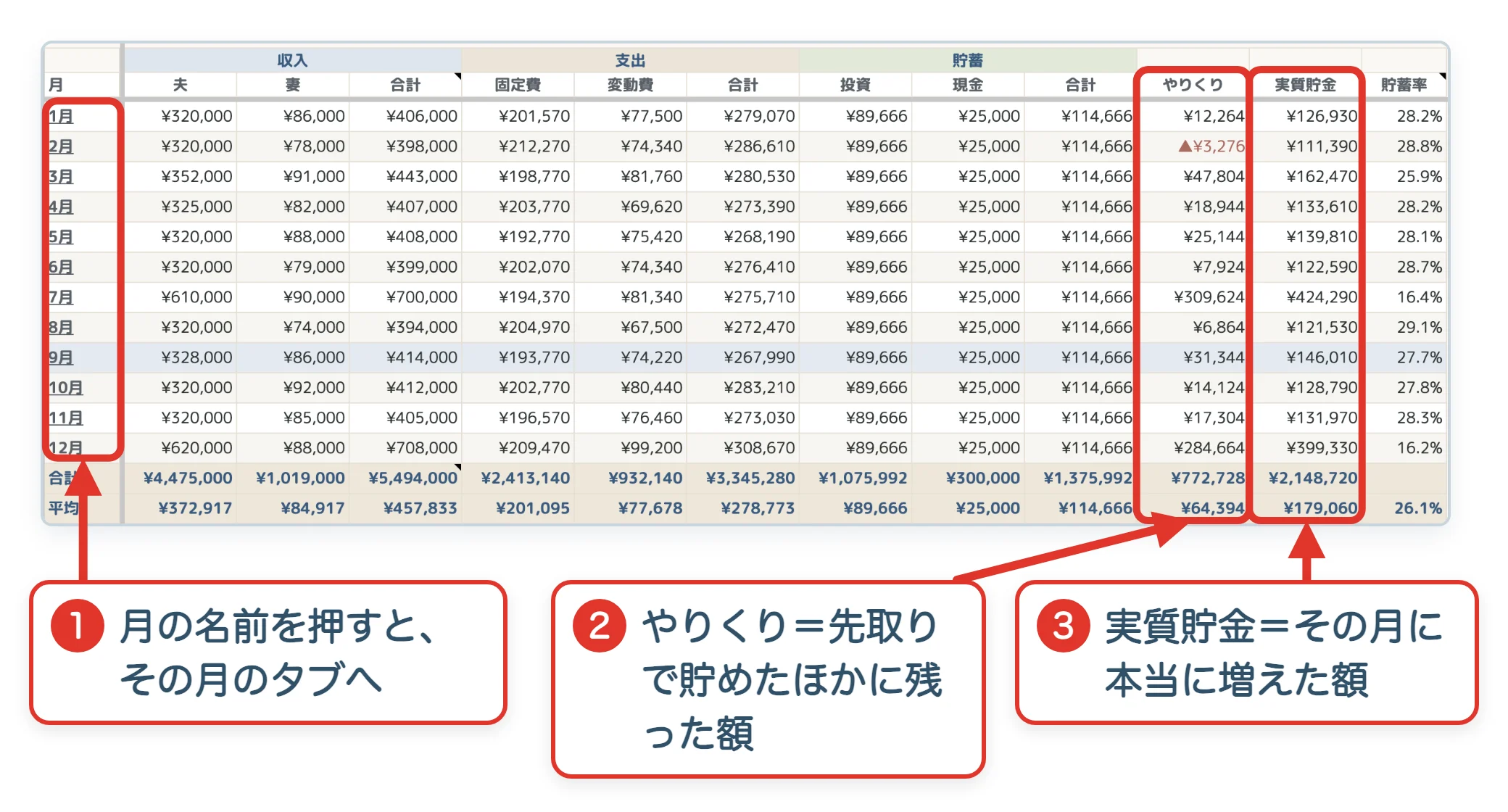
- 月の名前を押すと、その月のタブへ飛べます。
- やりくり:先取りで貯めたぶんのほかに、その月に手元に残った額です。▲は、先取りした分をそれまでの貯金から出した月です(間違いではありません)。
- 実質貯金:収入 − 支出。その月に本当に増えた額です(先取り貯金をふくみます)。
- つまずきやすいところ
- 合計と平均は「収入を打った月ぶん」で数えます。まだ打っていない月は入りません。
🏠 ホーム今月のお金を見渡す有料版
見る月を選ぶと、その月のお金が1枚で見渡せます。入力する場所はありません。
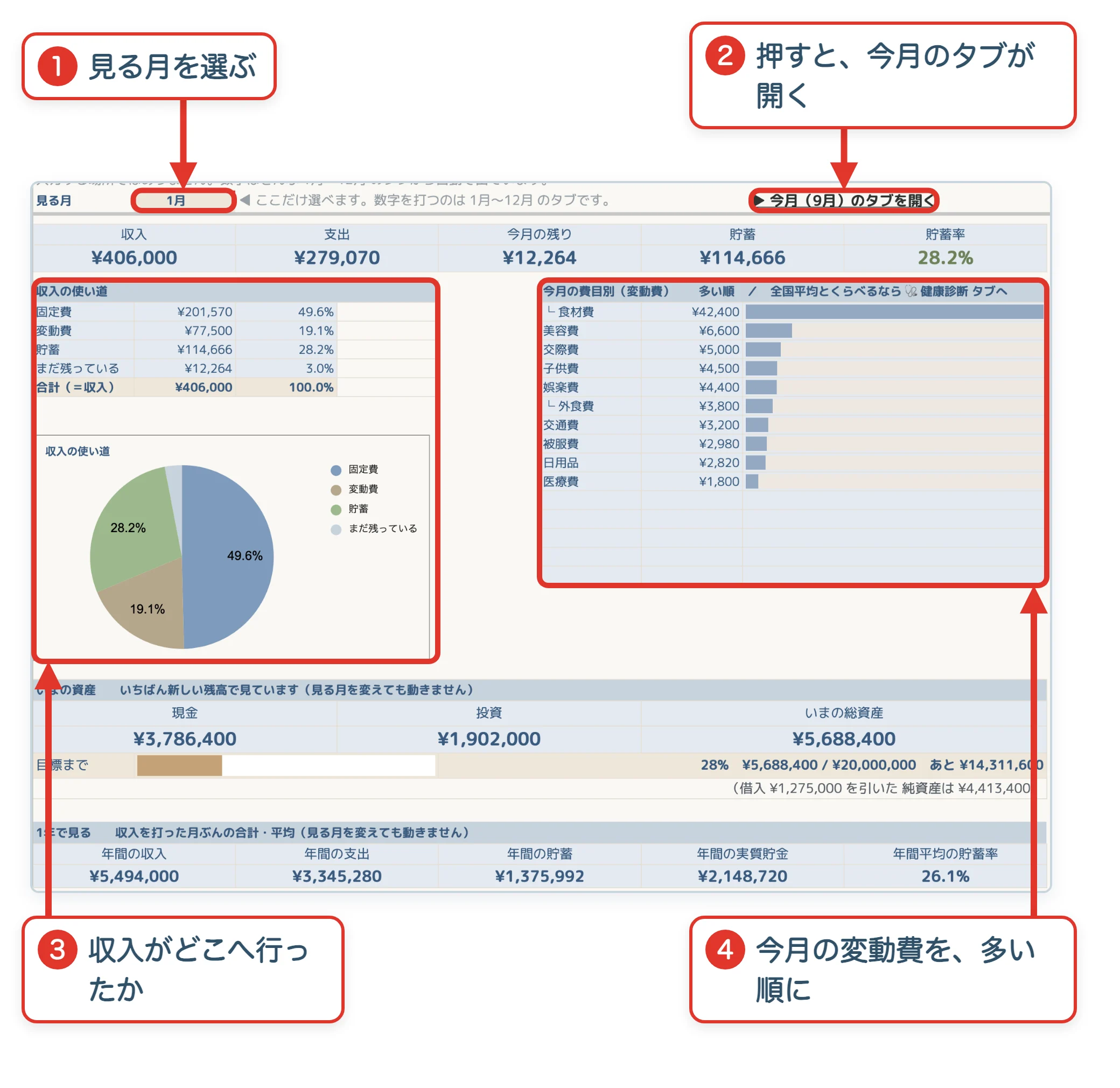
- 見る月:ここだけ選べます。
- ▶ 今月のタブを開く:押すと、今月のタブへ飛べます。
- 収入の使い道:固定費・変動費・貯蓄・まだ残っている額に、収入がどう分かれたかを表と円グラフで。
- 今月の変動費:多い順に並びます。全国平均とくらべたいときは 🩺健康診断 へ。
- つまずきやすいところ
- 下の「いまの資産」と「1年で見る」は、見る月を変えても動きません(いちばん新しい残高と、1年の合計を出しているため)。
- 「目標まで」は、⚙️設定 F に目標資産を入れると出ます。
🩺 健康診断全国平均とくらべる有料版
費目ごとに、全国平均(総務省「家計調査」2025年平均・二人以上の勤労者世帯)とくらべて「多め/平均くらい/少なめ」を出します。
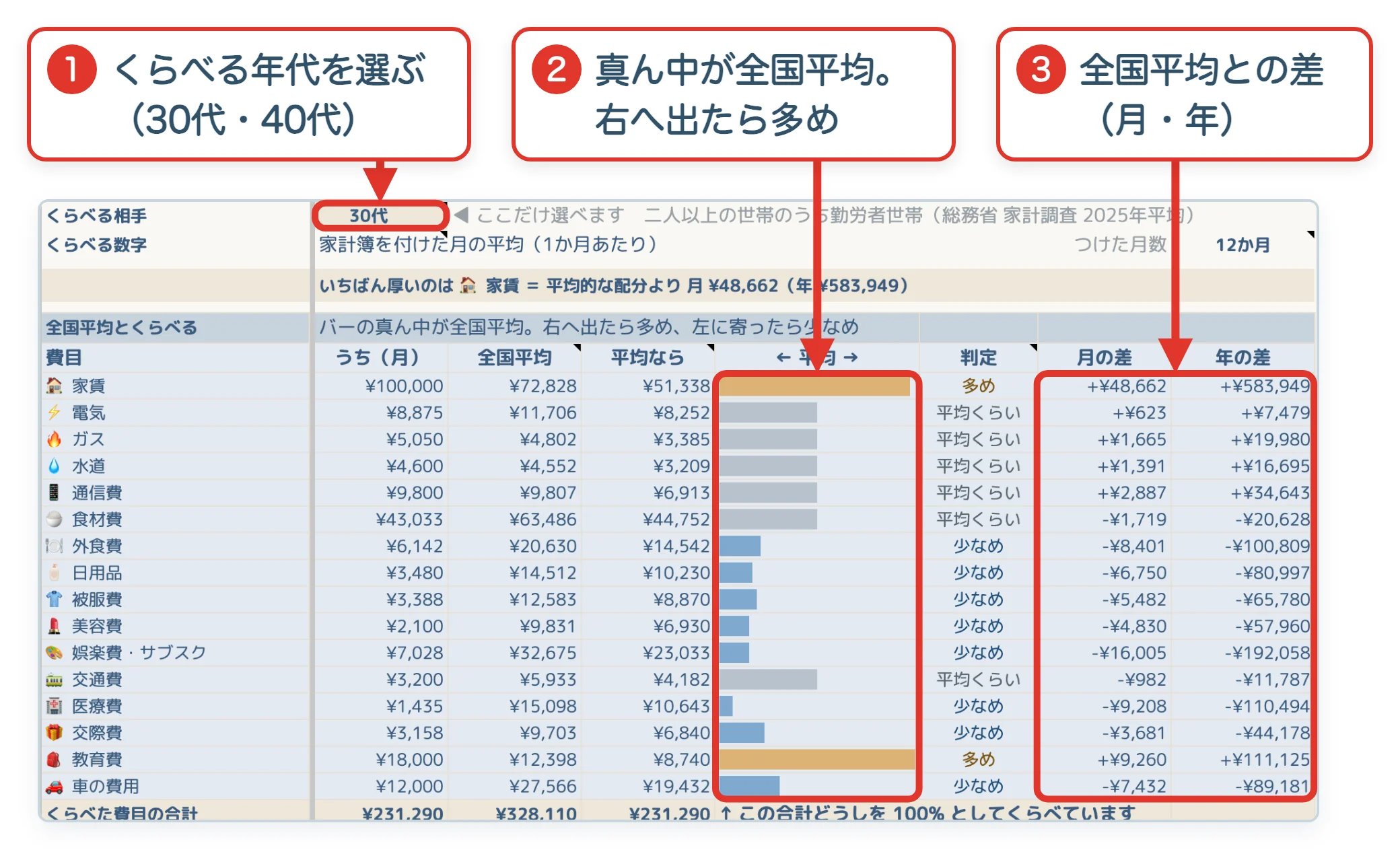
- くらべる相手:年代(30代/40代)を選びます。ここだけ選べます。
- バー:真ん中が全国平均です。右へ出たら多め、左に寄ったら少なめです。
- 月の差・年の差:全国平均の配分とくらべた差です。
- つまずきやすいところ
- 1か月ぶんを入力し終わってから見ると、いちばん正しく出ます。
- ローン返済・保険・おこづかい・子供費・その他の5つは、全国平均に相手がいないのでくらべません。
- 「少なめ」=良い、ではありません。賃貸のお宅は、家賃が「多め」に出やすいです。
- ひとり暮らしの方には、全国平均が二人以上の世帯の数字なので、参考になりません。
📈 総資産家族の口座をひとつに有料版
口座ごとに月1回入れた残高から、名義ごとの合計、現金と投資の割合、その月に増えた額を出します。口座の名前は ⚙️設定 G で決めます。
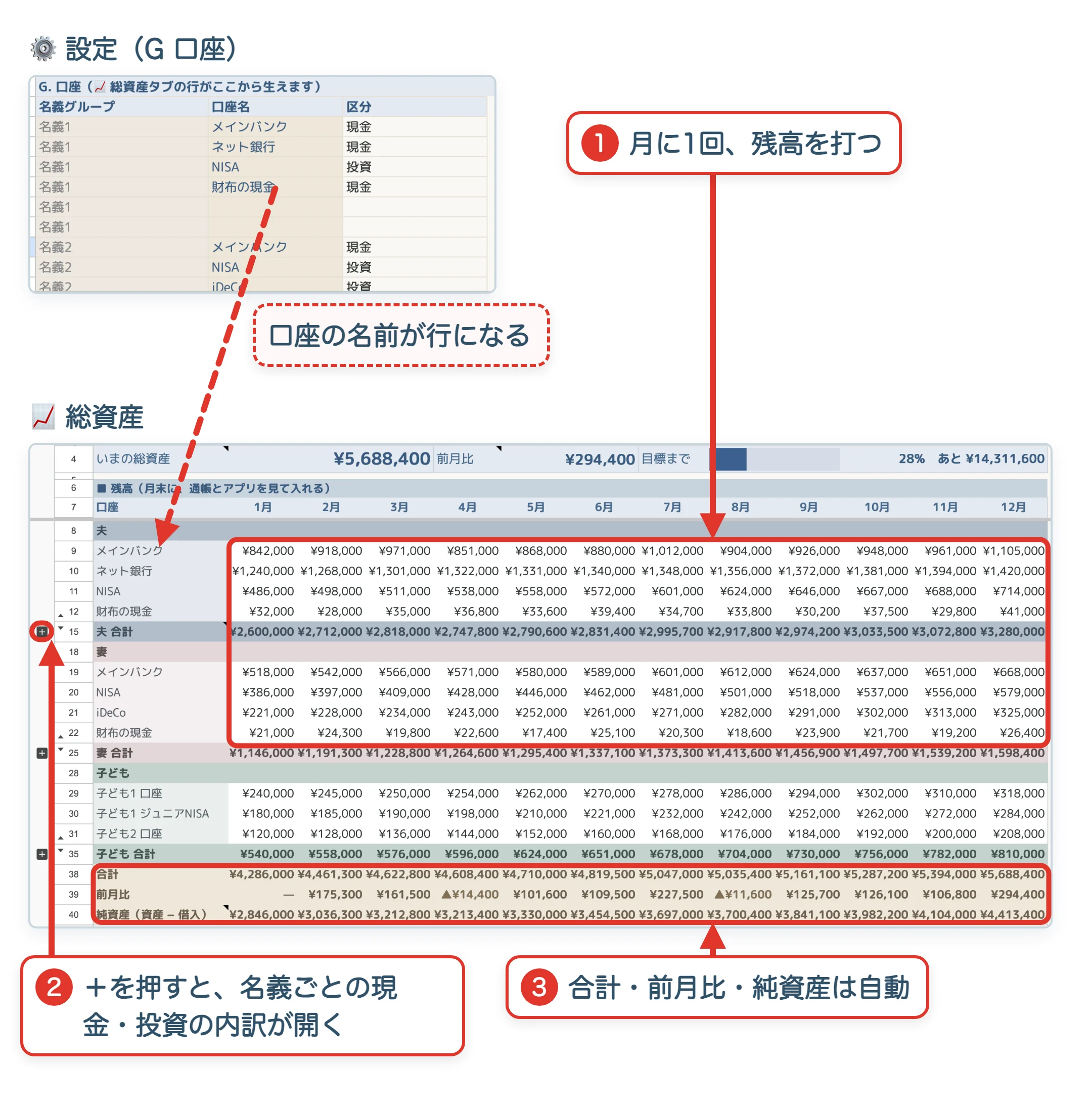
- 残高:月に1回、口座ごとの残高を打ちます。日にちは毎月だいたい同じ日にしておくと、増え方がくらべやすくなります。
- +:押すと、その名義の現金・投資の内訳が開きます。
- 合計・前月比・純資産:自動で出ます。
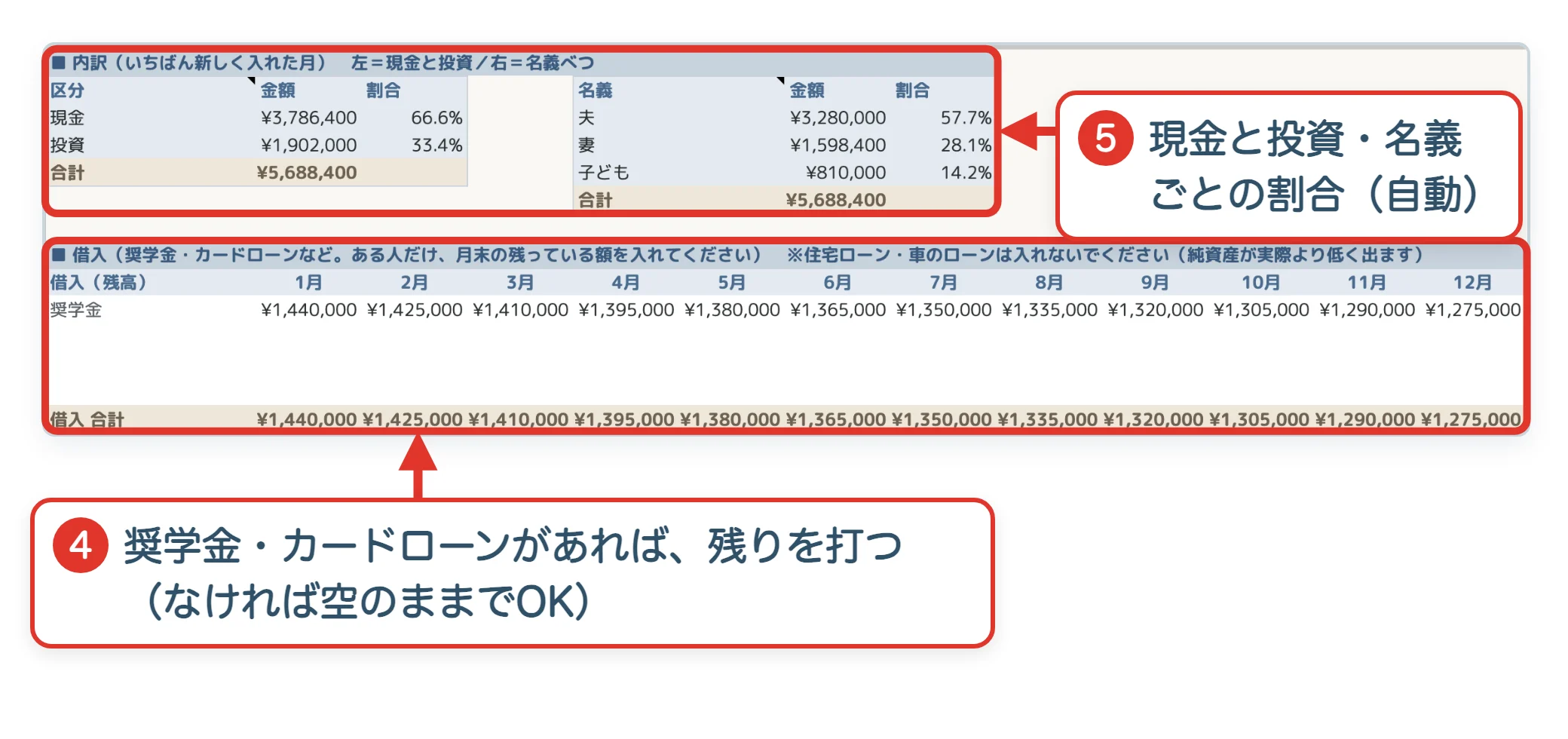
- 借入:奨学金やカードローンがある人だけ、残っている額を打ちます。なければ空のままで大丈夫です。住宅ローン・車のローンは入れません(家や車の値段を書く場所がないので、純資産が実際より低く出ます)。
- 内訳:いちばん新しく入れた月の、現金と投資・名義ごとの割合です(自動)。
- つまずきやすいところ
- 口座を足したのに行が出ないときは、行番号のあいだの ▸ を押してください。
- 前の月に入れた口座を、今月1つでも入れ忘れると、その月の合計は空になります(全部入れると出ます)。
- 記入例の残高(1〜8月)を消し忘れると、「いまの総資産」がその数字を読んでしまいます。
🎯 目的別貯金旅行・車など、目的ごとに備える有料版
旅行費・特別費・車の維持費など、目的ごとの積立と残高です。目的と毎月の積立額は ⚙️設定 B の「貯蓄・現金」から来るので、ここで打つのは白いところだけです。
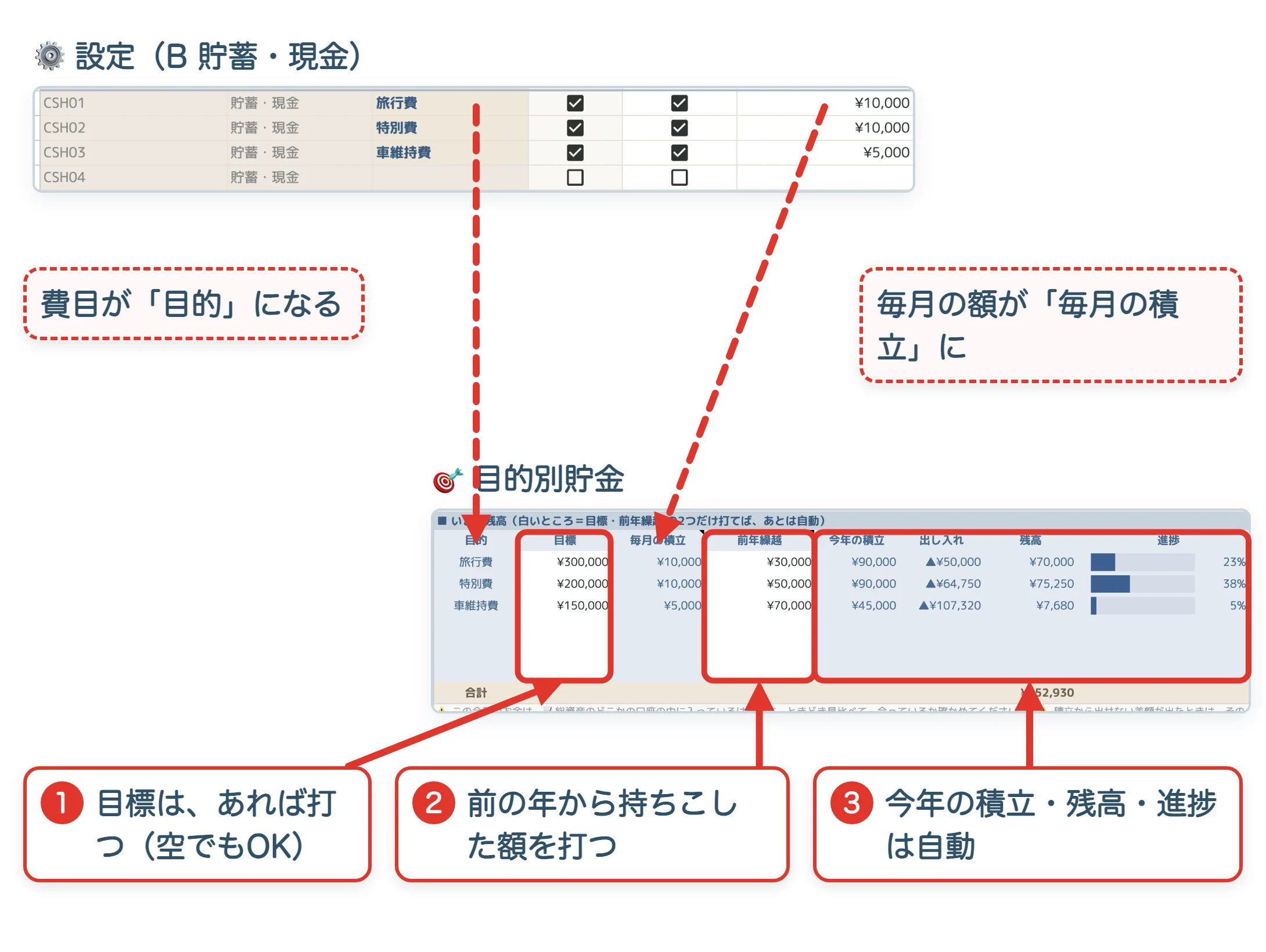
- 目標:貯めたい金額があれば打ちます。空のままでも使えます(進捗が「—」になるだけです)。
- 前年繰越:前の年から持ちこした額を打ちます。
- 今年の積立・出し入れ・残高・進捗:自動です。積立は毎月ひとりでに増えていきます。
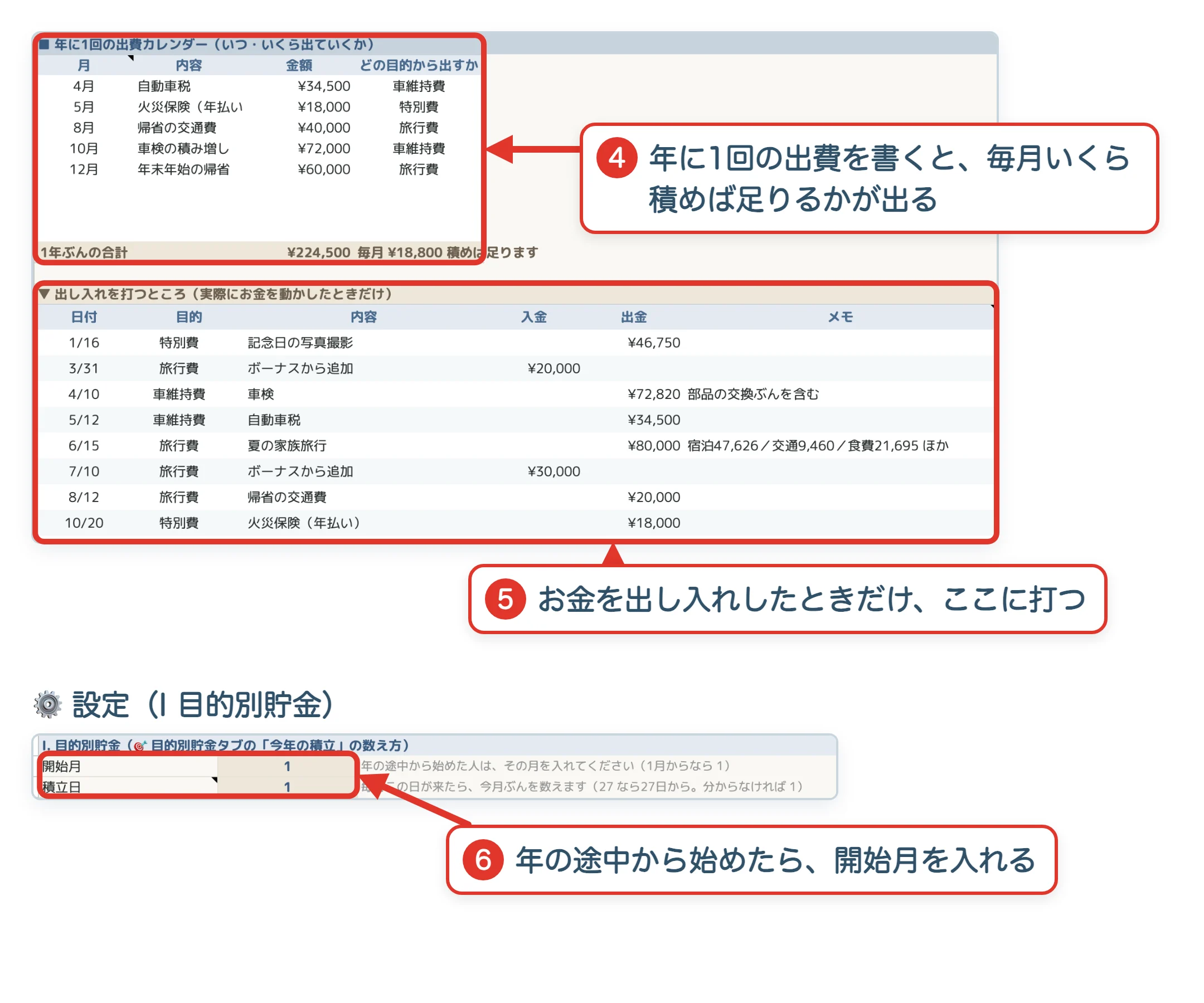
- 年に1回の出費カレンダー:自動車税や帰省など、年に1回の出費を書くと、毎月いくら積めば足りるかが出ます。
- 出し入れ:実際にお金を出したり足したりしたときだけ、ここに打ちます。出金すると残高が減ります。
- 開始月:年の途中から始めたら、⚙️設定 の「I. 目的別貯金」に、その月を入れます。積立日を入れると、毎月その日から数えます。
- つまずきやすいところ
- 明細の「目的」は一覧から選んでください。打ち間違えると黄色になり、どの残高からも引かれません。
- 年が変わったら、年末の「残高」を新しい年の「前年繰越」に書き写します。
- ⚙️設定 で「貯蓄・現金」の費目を入れ替えたときは、ここの「目標」「前年繰越」も同じように入れ替えてください。
📇 支払い方法来月の引き落としを見る有料版
支払い方法ごとに、使った額の12か月と、口座から引き落とされる月を出します。入力する場所はありません。
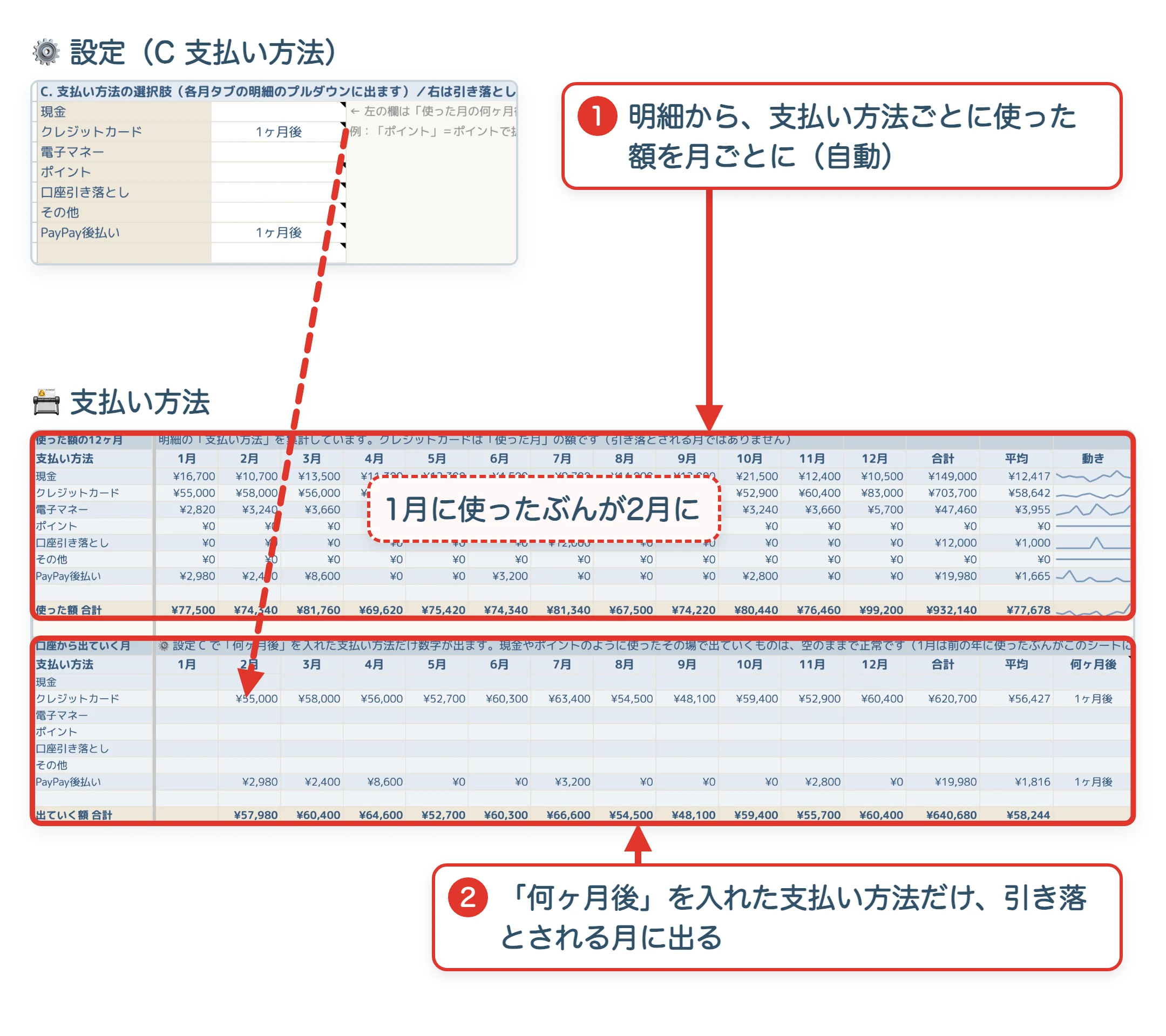
- 使った額の12ヶ月:明細の「支払い方法」を集計しています。クレジットカードは「使った月」の額です。
- 口座から出ていく月:⚙️設定 C で「何ヶ月後」を入れた支払い方法だけ、引き落とされる月に出ます。「1ヶ月後」なら、1月に使ったぶんが2月に出ます。
- つまずきやすいところ
- 明細の「支払い方法」が空の分は数えません。
- 現金やポイントなど、使ったその場で出ていくものは、下の表が空のままで正常です。
- 1月の引き落としは、前の年に使った分がこのファイルに無いので空になります。
📱 スマホスマホで縦に読む有料版
スマホで縦に1枚で読むための画面です。入力は月のタブで行います。
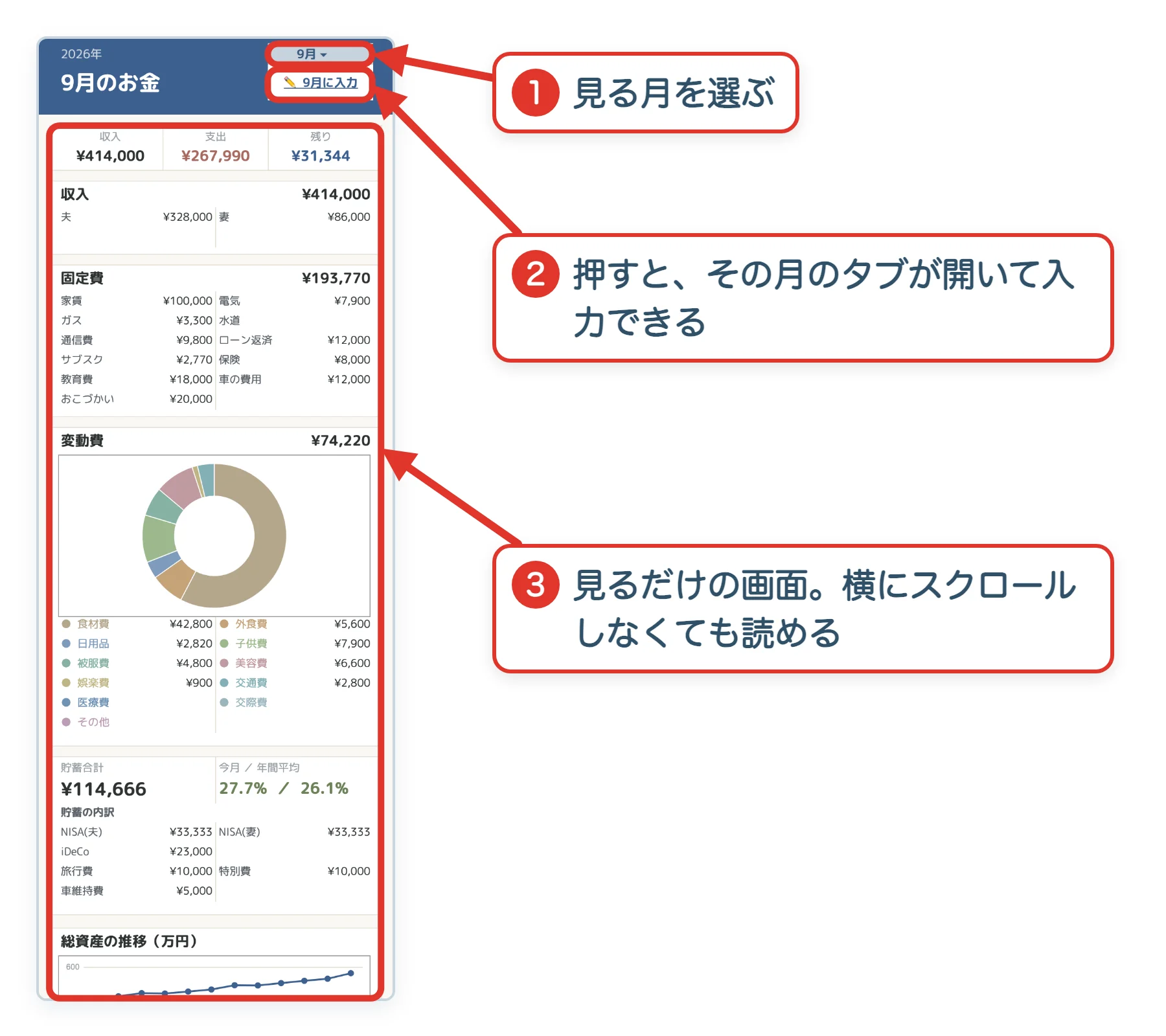
- 見る月:ここだけ選べます。
- ✏️ ◯月に入力:押すと、その月のタブの、次に空いている行へ飛べます。
- 収入・支出・残り、変動費の円グラフ、貯蓄の内訳、総資産の推移、目的別貯金まで、横にスクロールしなくても読めます。
- つまずきやすいところ
- スマホのアプリでは1回で開かず、「リンクを開く」を押す形になります。
「無料版にもあります」のタブは、無料版でもそのまま使えます。「有料版」のタブは、有料版で使えるようになります。
トトのゆる家計簿のページへ